原本を保持
元の写真を書き換えずに編集。設定はカタログに保存し、仕上がりは別の画像に書き出します。
 OpenRoom
無料の写真管理・RAW現像ソフト
写真の整理からRAW現像、書き出しまで。
原本を保持して、自分のパソコンで編集できます。
Windows / macOS / Ubuntu
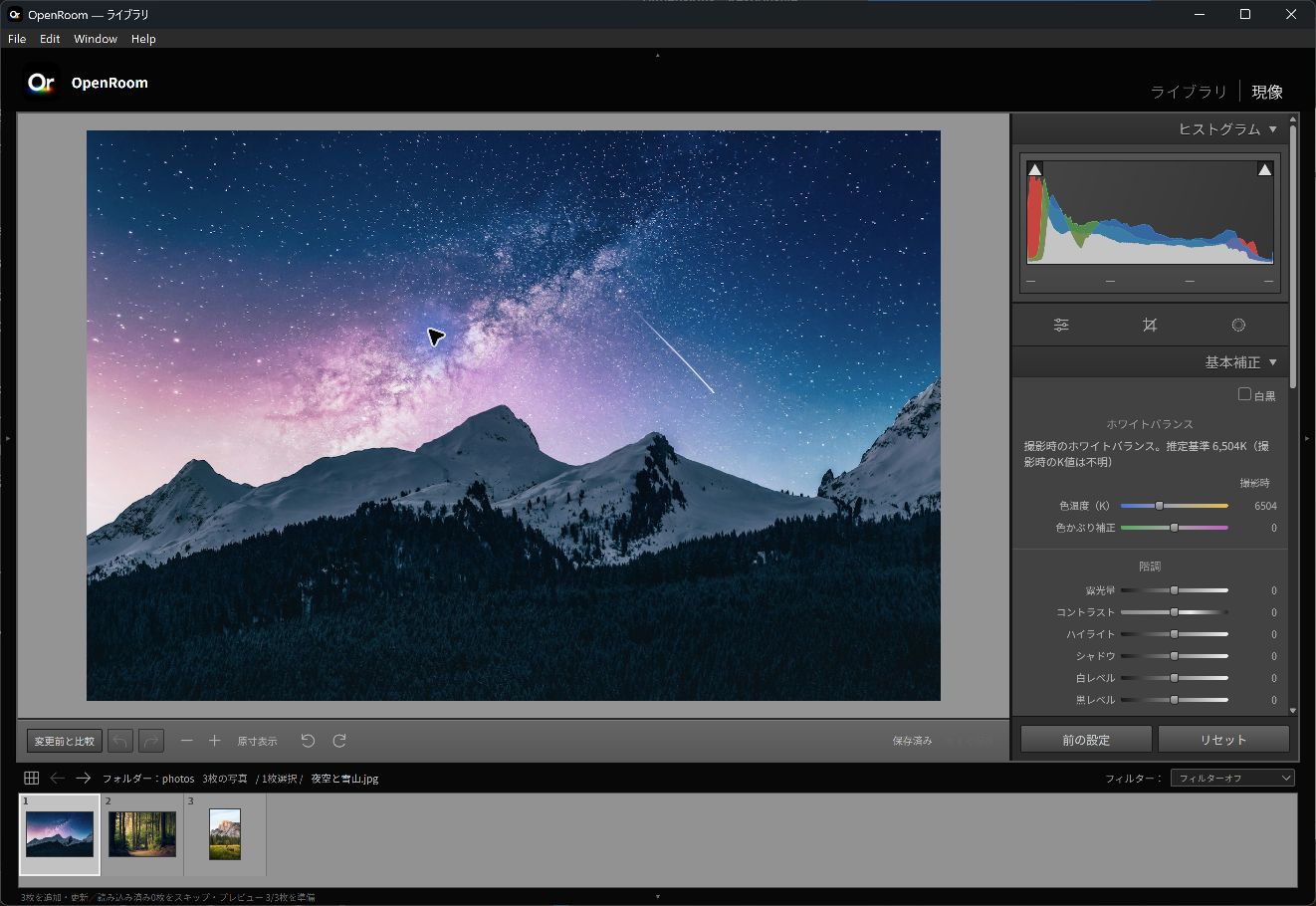
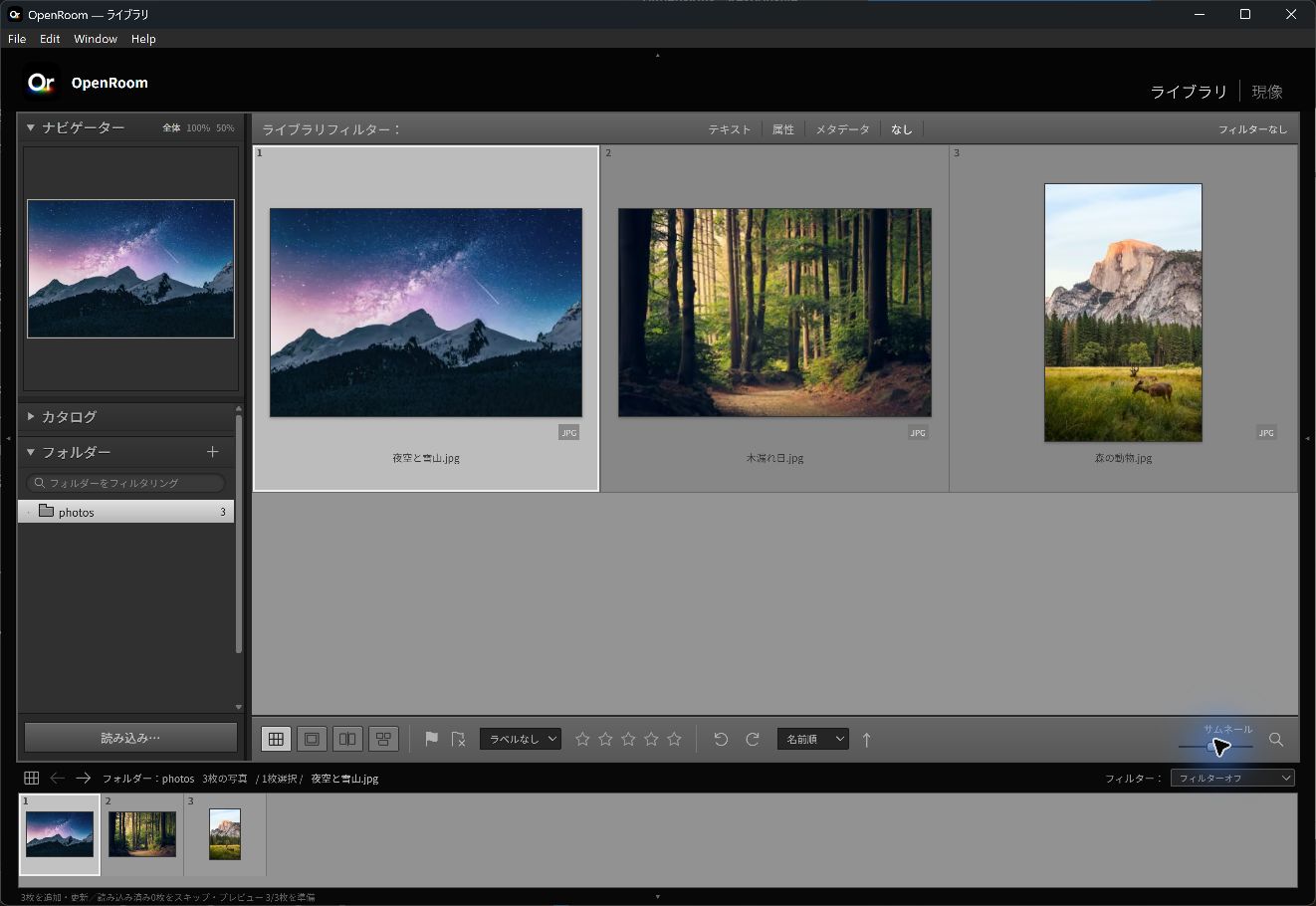
写真の整理
一覧、ルーペ、比較、選別表示で候補を確認。
星評価やフラグ、カラーラベルで整理し、
撮影日やカメラ、レンズで絞り込めます。
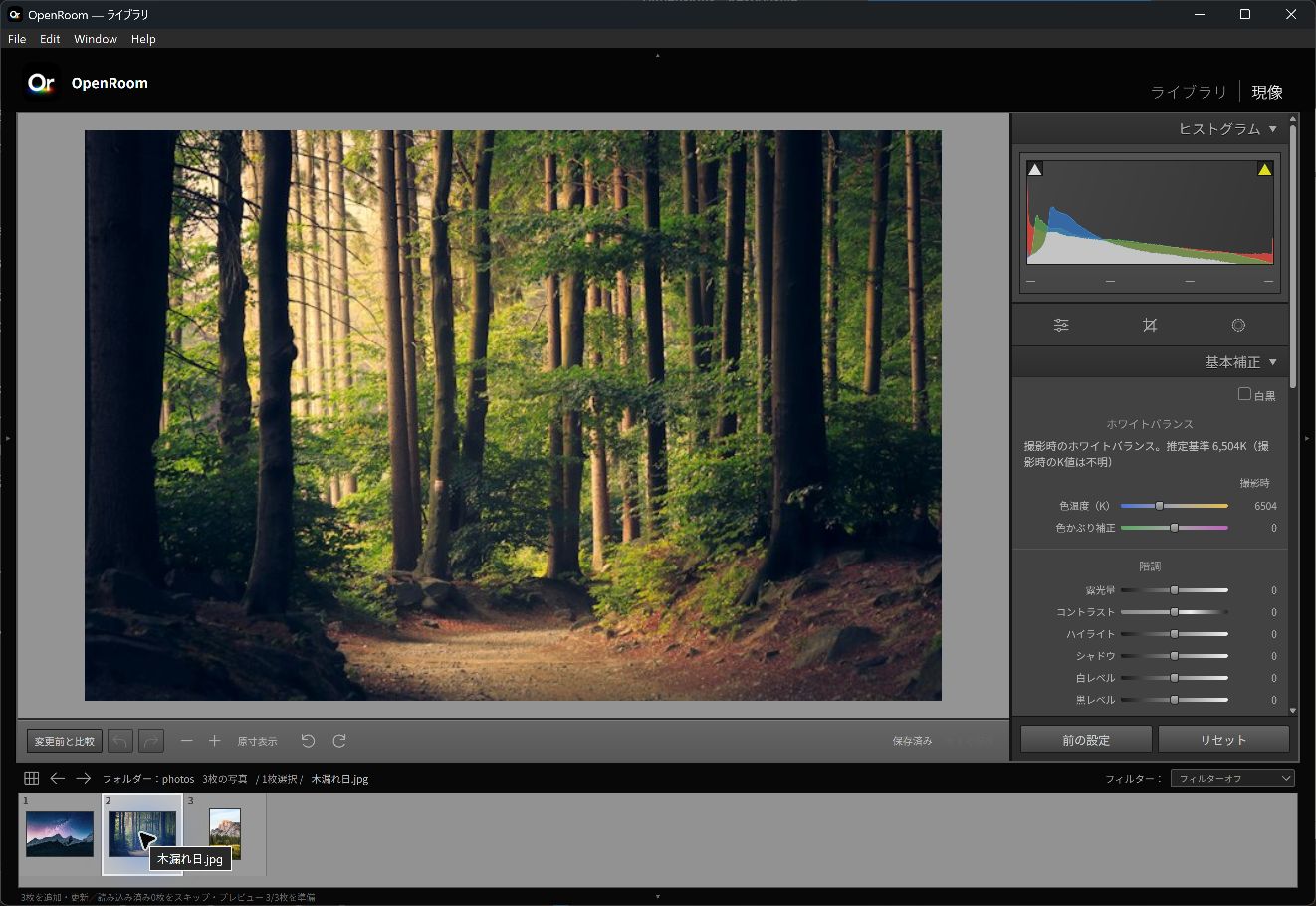
RAW現像
露光量、ホワイトバランス、トーンカーブ、色別調整。
ブラシやグラデーションを使った部分補正で、
写真の一部だけを調整することもできます。
元の写真を書き換えずに編集。設定はカタログに保存し、仕上がりは別の画像に書き出します。
現像設定のコピー、複数写真への同期、プリセットで、同じ撮影条件の写真を仕上げられます。
JPEG・PNG・TIFFに対応。サイズや画質を指定し、白枠・黒枠を付けて保存できます。
ダウンロード
お使いのOSに合った最新版を選んでください。
MacやWindowsの保護機能で起動できない場合があります。インストール・起動時の対処法を確認
chmod +x OpenRoom-0.7.19-linux-x86_64.AppImage./OpenRoom-0.7.19-linux-x86_64.AppImage更新は「環境設定」→「更新を確認」からも確認できます。
このサイトから入手したOpenRoomで、次の警告やエラーが出る場合の案内です。
「悪質なソフトウェアかどうかをAppleで確認できない」と表示される場合も、次の手順で開けます。入手元を確認し、実行することに同意できる場合に進んでください。
「コンピュータに損害を与える」「破損している」と表示された場合は、この手順で進めず、お問い合わせください。
Appleの案内エラーに openroom_rtengine.dll が含まれる場合、Smart App Controlが未署名の現像用DLLをブロックしている可能性があります。同じ版を再インストールしても解消しない場合があります。
「Windows セキュリティ」→「アプリとブラウザー コントロール」→「スマート アプリ コントロールの設定」で状態を確認してください。OpenRoomだけを許可する例外設定はありません。
オフにするとPC全体の保護が減ります。Windowsの更新状況によっては、再度オンにするためにWindowsの再インストールが必要です。設定画面の注意を確認し、影響を理解した場合だけ変更してください。
Microsoft Defenderのリアルタイム保護はオンのままにしてください。Smart App Controlをオンに戻すと、再びブロックされる可能性があります。
無料でダウンロードできます。OpenRoomの独自コードはGPL-3.0-or-laterで公開しています。利用者の写真や書き出した画像には、OpenRoomのライセンスは適用されません。
元の保存場所に置いたまま管理します。保存済みプレビューは原本が未接続でも閲覧できますが、現像と書き出しには原本が必要です。カタログと写真原本は、それぞれバックアップしてください。
DNG・CR3・ARW・RAF・NEFなどのRAWと、JPEG、HEIF、TIFFなどを読み込めます。RAWはカメラや圧縮方式によって読み込めない場合があります。入力上限は64MP・1GiBです。対応形式と制限の詳細をご確認ください。
訪問者数の集計には、最終訪問日だけを保存するCookieを使います。